
業務別の使い方
紙・PDFのデータ入力をAIで減らすには?読み取りから確認までの流れ
紙やPDFからのデータ入力は、AIで文字を読むだけでは終わりません。注文書の想定例で、OCR(画像の文字を読み取る処理)と項目抽出の違い、画像品質、原本照合、入力ルールの検証、販売管理への登録まで、導入時に決める流れを説明します。
目次を開く 7項目
KEY TAKEAWAYS
この記事の要点
PDFをAIで読めば、データ入力はなくなりますか?
AIで文字を読み取るだけでは、データ入力の作業はなくなりません。必要な項目への振り分け、原本との照合、登録先に合わせた変換まで決めると、入力を減らせる範囲が分かります。
OCRと項目抽出は何が違いますか?
OCRは画像の文字を読み取る処理です。項目抽出は、その文字やレイアウトから注文番号、品番、数量などを取り出す処理で、別々に評価する必要があります。
読み取り結果は何を確認すればよいですか?
原本の値と一致するかに加え、明細の抜け、品番と数量の対応、取引先コード、重複登録などを確かめます。ルールに合っていても原本と違う値はあり得ます。
導入を判断するときは何を試しますか?
普段届く帳票と、薄い印字や複数ページなどの難しい帳票を使い、準備・修正・確認・登録までの人の作業時間を測ります。
紙やPDFの注文書を見ながら、社員が取引先名、品番、数量、納期を販売管理へ入力している。こうした仕事では、AIで入力候補を作り、人が確定してから登録する流れが導入の検討対象になります。
減らせるのは文字を打つ時間だけとは限りません。品番の探し直しや転記も減らせる一方で、読み取り結果の修正が増えることもあります。注文書を受け取ってから、登録済みの内容を次の担当者へ渡すまでが評価する範囲です。
以下は導入方法を考えるための想定例です。
OCRで文字を読む処理と、必要な項目を取り出す処理を分ける
OCRは、画像に写った文字を機械で扱える文字データへ変換する処理です。項目抽出は、読み取った文字や紙面の配置から「注文番号」「納品先」「数量」などを取り出す処理を指します。一つの製品が両方を行う場合もありますが、結果は分けて評価できます。
例えば注文書の文字をすべて正しく読めても、発注日を納期の欄へ入れたら、業務データとしては誤りです。明細表の品番と隣の行の数量が組み合わされる場合も、文字単位の確認では見落とします。
GoogleのDocument AI公式資料では、OCRの文字・レイアウト情報に加え、項目抽出の結果として請求日などのフィールドや、品目の説明・数量といった明細の構造を説明しています。抽出できる項目は利用する処理機能に依存し、自社の注文書で正しく取れることまで保証する説明ではありません。出典:Document AIの処理レスポンス
導入前には、登録に必要な項目を絞ります。想定する注文書なら、取引先、注文番号、品番、数量、単位、希望納期が候補です。書面にない必須項目は「未記載」と分かる状態にし、AIに推測で埋めさせず、担当者へ戻す扱いにします。
紙面の状態に応じて、読み取り前の準備を変える
同じPDFでも、業務システムから出力した文字データを含むものと、紙をスキャンした画像だけのものがあります。最初に数枚を開き、文字を選択・コピーできるか、画像として保存されているかを確かめると、必要な処理を選びやすくなります。文字をコピーできるPDFでも、表の行や列が保たれるとは限りません。
画像の注文書なら、薄い印字、斜めの撮影、影、文字の欠けがないかが準備時の確認対象です。取引先から鮮明な元PDFを受け取れる場合は、それを使う方が読み直しの原因を減らせます。読み取れない箇所は再撮影・再スキャンや取引先への照会が必要です。
GoogleのEnterprise Document OCRには、回転補正や、ぼやけ・小さい文字・光の反射などを対象にした画質スコアの機能が記載されています。こうした機能は不鮮明な書類を振り分ける材料になりますが、欠けた文字の正しい値を確定するものではありません。出典:Enterprise Document OCR
書類をまとめて処理するときは、注文書ごとの区切りとページ数も残します。別の注文書が一つのPDFに入っていたり、明細の続きが次のページにあったりすると、文字が読めても一件の注文としてのまとまりを誤るためです。
原本との照合と、業務ルールの検証を組み合わせる
確認には、原本どおりに取り出せたかと、その値を自社の業務で使えるかの二つがあります。Adobeも、OCR後に文字が正確で完全かを確認し、必要に応じて手動修正や再処理を行うよう案内しています。出典:Acrobatのテキスト認識
想定する注文書では、次のように確認内容を分けられます。後半の業務ルールは、実装時に自社の登録条件に合わせて決めるものです。
| 確認の種類 | 確かめること | 不一致があった場合 |
|---|---|---|
| 原本との照合 | 注文番号、納期、各行の品番・数量が原本と一致するか | 元の該当ページを開き、修正または照会する |
| 明細の確認 | 続きのページも含めて全行があり、品番と数量の組が崩れていないか | 行の追加・対応関係の修正を行う |
| 登録ルールの検証 | 取引先や品番が登録済みの一覧に存在し、数量と単位が登録条件に合うか | コードの対応付け、未登録品の確認へ回す |
| 重複の確認 | 同じ取引先・注文番号の注文をすでに登録していないか | 再送、訂正版、別注文のどれかを担当者が確定する |
数量が数値で、品番が登録済みでも、原本の「18」を「13」と読んだ誤りは残り得ます。入力ルールへの適合だけで、原本との一致を判断することはできません。
確認画面で抽出値と元PDFの該当ページを並べられると、探し直しを減らせます。試行段階では対象帳票を全件照合し、どの項目・書式で誤るかを記録します。確認を省く項目を設ける場合も、誤ったときの影響と、試行で確認できた結果に基づいて決める必要があります。合格条件の決め方はAIの成果物を自動採用する条件の記事でも説明しています。
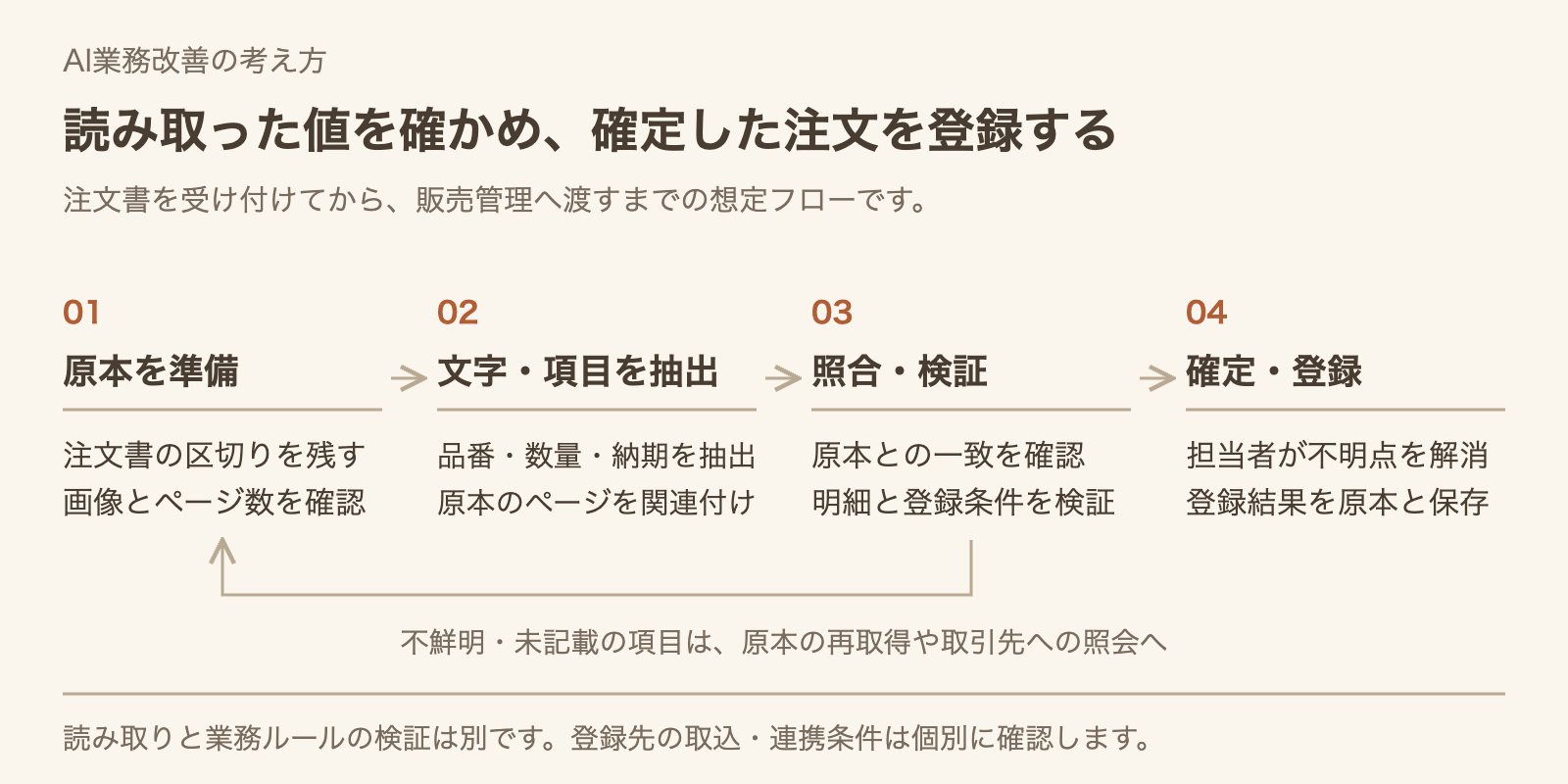 図:原本と抽出値を確認し、不明点を解消した注文だけを登録へ進める流れ
確定したデータを、登録先の項目へ渡す
確認済みの一覧を作っても、社員が販売管理へ打ち直しているなら、その時間は残ります。導入候補を比べるときは、登録先が受け取れる形式と、実際に利用できる連携方法まで対象にします。
ファイル取込が使えるなら、項目の順序、日付の形式、取引先コード、品番の先頭のゼロ、明細のまとめ方などを合わせます。APIというシステム間の連携窓口が使える場合も、どの契約・権限で注文を登録できるかは登録先ごとの確認が必要です。AI-OCRを契約しただけで、自社の販売管理へ登録できるとは限りません。
想定例では、受注担当者が原本との一致と不明点を確認して注文データを確定し、その後に販売管理へ取り込みます。処理記録には、元PDF、確認した人、確定値、登録結果を結び付けます。複数件の取込で一部だけ失敗したときは、成功済みの注文と区別して再処理できる状態が必要です。
取引先の注文番号だけで訂正版を上書きせず、担当者が変更内容を確定する流れも用意します。重複登録の防止と訂正の反映は、異なる処理だからです。
普段の帳票と難しい帳票で、登録まで試す
導入候補のサービスは、書式のそろった注文書だけでなく、薄い印字、手書きの追記、複数ページ、未登録品番、訂正版を含む帳票で試します。取引先や価格などの情報を外部サービスで扱うため、試行にも会社が許可した資料と利用環境を使います。学習利用と保存・共有の扱いは、社内資料を法人向けAIへ入れる際の確認事項を参照できます。
評価では、書類の準備、抽出結果の修正、原本照合、販売管理への登録にかかった人の作業時間を分けて残します。読取率だけで比べると、例外の処理や登録時の手直しが負担になっていることを把握できません。時間の比較条件は確認・修正まで含めたAIの効果測定で説明しています。
試行結果には、誤った項目と原因も残します。画像が読めないなら受取方法やスキャン方法、項目の取り違えなら抽出設定、登録で止まるならコード変換や取込方法が見直しの候補になります。準備から登録まで試した記録があれば、自社で最初に自動化する帳票と、人の確認を残す箇所を具体的に決められます。
知ったことを、次の一歩へ
次に読むなら、この1本。
別の疑問から探すなら
自社でAIを使う前に、あわせて確認したい記事です。
AIの成果物はどこまで自動採用できる?仕事ごとの合格条件の決め方
約6分自社でAIを使う前に、あわせて確認したい記事です。
法人向けAIに社内資料を入れても大丈夫?学習・保存・共有の違い
約10分このテーマの新しい記事
AIで見積書を作るには?過去の見積もりを使う方法と金額確認の注意点本記事は2026年10月24日時点の情報にもとづいています。各サービスの仕様・料金・利用条件は変更されることがあります。実際の業務でご判断いただく際は、各提供元の最新の公式情報をご確認ください。
この記事を自社で実践するなら
AI秘書システム導入
日々のAI活用を、経営者専用の環境へ。
Claude Codeをすでにお使いの経営者の方向けに、専用のAI秘書環境を構築し、PCへ導入します。記事の個別手順とは別に、導入内容・動作環境・利用条件をご確認ください。
AI秘書を見る