
業務別の使い方
Claude Codeで非エンジニアは何ができる?ファイル業務の活用例
Claude Codeを管理部門の仕事に使えるか検討している方向けに、メモからの一覧作成、CSVの検査、文書の下書きを想定例で説明します。必要な元資料、出力ファイル、人が確認する条件から、最初に試す業務を選べます。
目次を開く 7項目
KEY TAKEAWAYS
この記事の要点
Claude Codeはプログラムを書かない仕事にも使えますか?
使えます。許可されたファイルの読み書きや検索、パソコン上の道具の実行ができるため、複数資料の一覧化やCSVの検査なども候補になります。使えるファイル形式や道具は環境によって異なります。
非エンジニアは、どんな業務から試せばいいですか?
元資料と完成条件が決まり、出力を照合できる業務が候補です。たとえば、社内メモから元ファイル名付きの一覧を作る、CSVから指定条件に合わない行を抜き出す、といった作業です。
Wordや社内システムも、そのまま操作できますか?
標準機能だけで、すべてのファイルやシステムを扱えるわけではありません。Officeファイルの処理や外部サービスとの連携には、追加の道具、接続設定、利用権限などが必要になる場合があります。
複数の社内メモを開いて一覧に転記する。CSVの中から、必須項目が空欄の行を探す。案件ごとに文書のひな形を複製する。Claude Codeは、こうしたファイルを使う仕事にも利用できます。
ただし、任せたい仕事によって必要な道具や確認の手間が変わります。文章を読んで項目を抜き出す作業と、社内システムへ登録する作業では、準備する環境も同じではありません。
以下は、パソコン上のフォルダーを使うローカル環境を前提にした説明です。活用例はすべて説明用の想定例で、当社の実施事例や効果の実測ではありません。
Claude Codeはファイルを読み、成果物を保存できる
Claude Codeには、ファイルを読む・作成する・編集する機能と、パソコン上のコマンドを実行する機能があります。コマンドとは、集計用のプログラムを動かすなど、パソコンに処理を実行させるための指示です。Claude Codeは依頼内容に応じて、これらの道具を使います。
たとえば、指定フォルダーの複数資料を読み、その内容から一覧ファイルを作って保存するところまで依頼できます。担当者は、保存された一覧を元資料と照合します。
Anthropicの仕組みの説明でも、文書作成やファイル検索などが用途に含まれています。利用画面にはターミナルのほか、Claude DesktopのClaude Codeもあります。画面から始める方法は、Claude Codeの導入手順で説明しています。
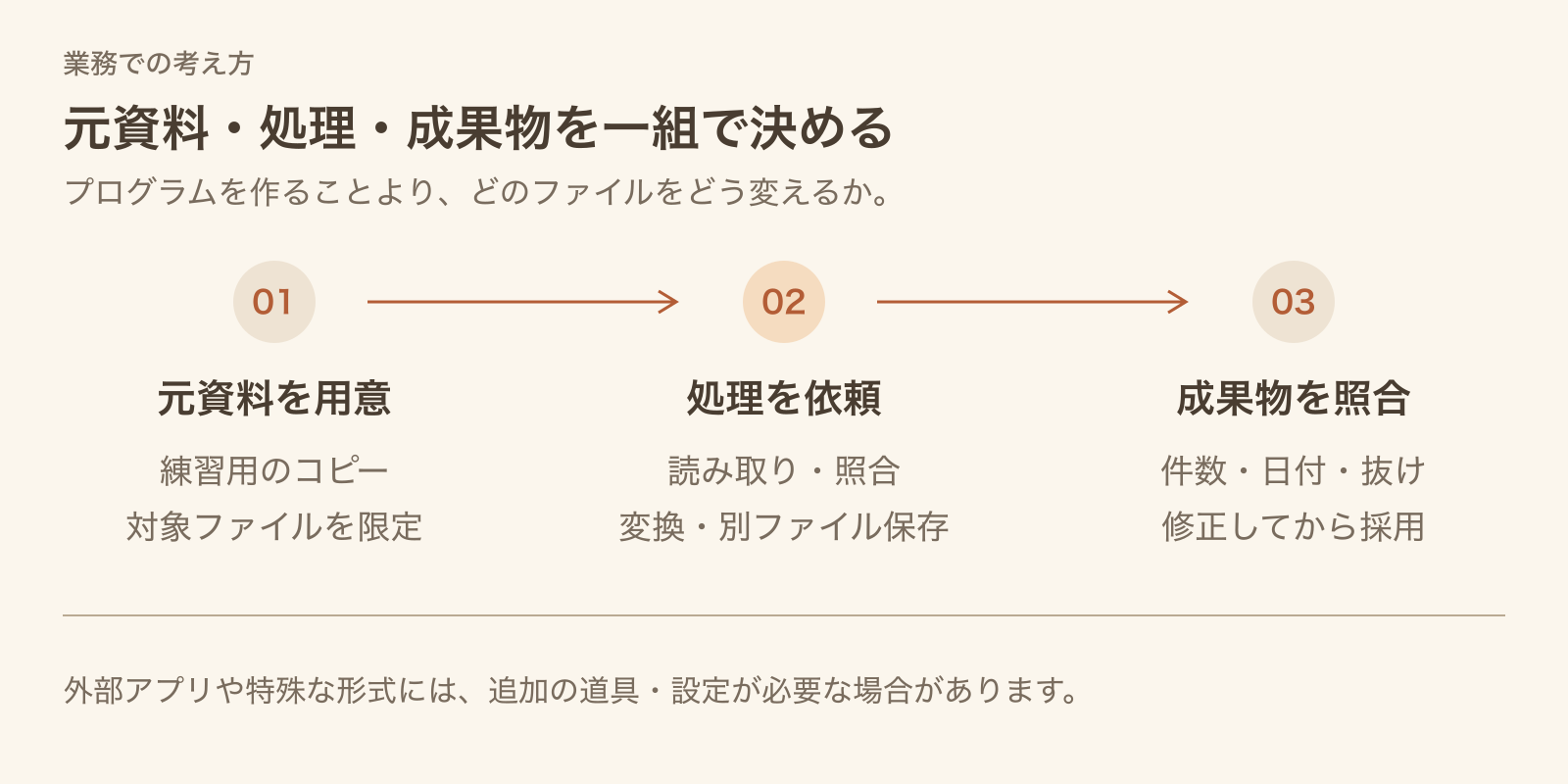
図:Claude Codeへ任せるファイル業務の範囲
活用例1:社内メモから、出典付きの一覧を作る
想定するのは、部署ごとに届いた設備点検のメモを、管理部門が一覧へまとめる仕事です。元資料はテキスト形式のメモで、「設備名・点検日・担当者・未対応事項」を抜き出します。
Claude Codeへ任せる処理は、フォルダー内の対象ファイルを読み、決めた列に沿って一覧ファイルを作ることです。一覧には、項目の値と一緒に元ファイル名も残します。メモに点検日がなければ、別の日付から推測して埋めず、「記載なし」とします。
成果物が次のような表なら、元資料との照合を進めやすくなります。
| 設備名 | 点検日 | 担当者 | 未対応事項 | 元ファイル |
|---|---|---|---|---|
| 会議室の空調 | 10月18日 | 田中 | フィルター交換 | 総務メモ.txt |
| 倉庫の照明 | 記載なし | 佐藤 | 交換日程の調整 | 倉庫メモ.txt |
※表の内容は説明用の架空データです。
担当者が確かめるのは、読み落としたファイルがないか、設備と未対応事項の組み合わせが合っているか、原文にない情報が加わっていないかです。「未対応事項」が何を指すか部署ごとに異なる場合は、抽出条件の補足も必要になります。
この作業では、転記と一覧作成を任せられる一方、メモ自体の不足は残ります。不足している情報は、担当部署への聞き取りなどで補う必要があります。
活用例2:CSVから、指定条件に合わない行を抜き出す
次は、受付データのCSVから「管理番号が空欄」「受付日が指定形式ではない」「同じ管理番号が複数行にある」といった行を探す想定例です。CSVは、表の値を区切り文字で保存したファイル形式です。
この例では、文章を読んで問題点を推測させるより、検査条件を決めて、検査用のプログラムを作成・実行させる方法が適しています。プログラムの実行に必要な道具がパソコンに入っていて、実行が許可されていることが前提です。
成果物には、検出した行の行番号、管理番号、該当した条件を出します。元のCSVは変更せず、検査結果を別ファイルに保存する形なら、担当者が元データへ戻って確かめられます。
同じ管理番号が複数行あることは、必ずしも誤りではありません。一つの受付に複数の明細が付くデータなら、正常な重複もあります。業務上の意味を知る担当者が、検査条件を決める必要があります。
最初は、空欄や重複を意図的に入れたサンプルで、期待した行がすべて検出されるかを試せます。文字化けが起きていないか、日付が正しく解釈されているか、管理番号の先頭のゼロが失われていないかも確認対象です。同じ条件で何度も検査するなら、作成したプログラムを次回も使う方法があります。その場合も、CSVの列や形式が変わったときには検査内容の見直しが必要です。
活用例3:テンプレートから、案件別の下書きファイルを作る
案件名、担当者、作業日程を記録した一覧と、テキスト形式の作業報告書テンプレートがあるとします。Claude Codeには、案件ごとの情報を対応する欄へ入れ、下書きを案件別のファイルに分けて保存する処理を任せます。
たとえば、日程が未確定の案件は「未確定」とし、テンプレートにある見出しや注意書きは保持します。出力先とファイル名の規則も決まっていれば、担当者は保存された下書きを開き、案件情報と照合できます。
確認するのは、別案件の担当者や日程が混ざっていないか、元の記録にない説明を追加していないか、必要な欄が残っているかです。作業内容の妥当性や提出の可否は、担当者が判断します。
この例は、テキストで読み書きできるテンプレートを前提にしています。Wordの書式やExcelの数式を保った編集、PDFからの読み取りまで同じ条件でできるとは限りません。ファイル形式に対応する追加の道具や処理方法が必要になる場合があります。最終的に社内で使う形式へ変換する手間が残るなら、それも試行に含めます。
最初の一件は、確認まで終えられるファイル作業にする
上の例を自社に当てはめるときは、実際の一業務について、次の四つを書き出すと試す範囲が決まります。
- 元資料:どのフォルダーの、どの形式のファイルを使うか。
- 処理:どの項目を抜き出し、どの条件で検査・作成するか。
- 成果物:何というファイルを、どこに保存すれば完了か。
- 確認条件:誰が何と照合し、どこまで合っていれば使えるか。
「総務を効率化する」という依頼のままでは、対象資料も終わりも決まりません。「今月の点検メモから未対応事項の一覧を作り、元ファイル名を付けて保存する」なら、試す作業と成果物が具体的になります。
試行用には元資料のコピーを用意し、出力先を分けます。また、機密資料を置いたフォルダーを作業対象に含めてよいかは、会社の利用規程や契約条件に沿った判断が必要です。
依頼文で「このフォルダーだけ使って」と書くことと、実際のアクセスを制限することは別です。Claude Codeの権限設定や会社の管理設定で、読み書きや実行を許可する範囲を確かめます。外部サービスの更新やメール送信まで広げる場合は、接続先の設定と権限も別途必要です。
最初の成果物ができたら、依頼を準備した時間、処理を待つ時間、照合と修正にかかった時間を記録します。元資料から社内で使えるファイルができるまでを一度通すことで、次回も任せられる部分と、手作業が残る部分が分かります。
本記事は2026年10月21日時点の情報にもとづいています。各サービスの仕様・料金・利用条件は変更されることがあります。実際の業務でご判断いただく際は、各提供元の最新の公式情報をご確認ください。

Claude Codeの始め方|初期設定から最初のファイルを作るまで

ClaudeとClaude Codeは何が違う?仕事で使う前に知っておきたいこと
四日市でAI導入を相談するには?公的窓口と民間支援の使い分け
この記事を自社で実践するなら
経営者のためのAI顧問
自社でAIをどう使うか、相談できる相手を。
四日市・三重の経営者へ。人手不足にAIが役立つか、どの業務から始めるかを、月1回のオンライン定例とチャットで相談できます。月5万円・税別。
AI顧問の内容・料金を見る