
業務別の使い方
Excelの転記・集計をAIで自動化するには?関数やマクロとの使い分け
毎月届く形式の違う帳票を集計するには、AIで項目の対応案を作り、担当者が確定したルールに沿って集計する方法があります。Power Query・関数・マクロとの使い分けと、元資料の準備から集計、照合、保存、翌月の運用までの進め方を説明します。

目次を開く 7項目
KEY TAKEAWAYS
この記事の要点
Excelの転記と集計は、全部AIへ任せればよい?
同じ形式を決まった条件で処理する作業は、Power Queryや関数が候補です。AIは形式の違う帳票の項目を対応付け、一覧を作る工程などに組み込み、確定した計算ルールと分けて使います。
AIへ頼む前に、何を決めておく?
対象ファイル、出力する列、集計対象の期間、重複や取消の扱い、元資料との照合方法を決めます。完成した一覧と要確認行を別に出し、確認済みの結果を所定の場所へ保存するところまでが対象です。
毎月、自動で動くようになる?
AIが一度ファイルを編集できても、毎月の無人運転ができるとは限りません。実行の開始条件、入力漏れの検知、エラー時の担当者、翌月の形式変更への対応を別途決める必要があります。
毎月届く帳票をExcelへ転記している場合は、「帳票の項目をそろえる作業」と「決まったルールで集計する作業」を分けると、自動化する方法を選びやすくなります。
形式が違う帳票から一覧を作る工程には、AIによるファイル編集を検討できます。一方、同じ列のデータを毎月つなぐだけなら、Excelの既存機能で処理を繰り返す方法が候補です。担当者が使える集計表を所定の場所へ保存するまでを依頼範囲に含めます。
同じ処理を繰り返す部分は、関数やPower Queryが候補になる
取引先や部署が違っても、列名・並び・ファイル形式がそろっていれば、取り込み方を毎回AIへ判断させる必要はありません。
Power Queryは、外部のデータを取り込み、列の変更や結合などの処理を記録できる機能です。Microsoftのファイル結合の説明では、同じ構造の複数ファイルを一つの表へまとめる用途が示されています。
ただし、フォルダーからの結合は、サンプルファイルに対する処理をほかのファイルにも適用します。ExcelとCSVが混在し、見出しの位置まで違う帳票を、そのまま同じ方法で結合できるという意味ではありません。形式ごとの取り込み処理で列をそろえてから結合する設計も考えられます。
| 減らしたい作業 | 候補となる方法 | 選ぶ条件 |
|---|---|---|
| 一覧に入った値の計算や条件別の合計 | Excelの関数 | 計算式と対象範囲が決まっている |
| 毎月届く同じ構造のファイルの取り込み・結合 | Power Query | ファイル形式と列の対応が安定している |
| 定型のシート作成や書式設定などの操作 | マクロ | デスクトップ版Excelで同じ操作を繰り返す |
| 見出しや表の配置が違う帳票から一覧を作る | AIによる編集と、人による項目対応の確認 | 読み取れるファイルを用意でき、元資料と照合できる |
マクロは、Excelの操作をプログラムで繰り返す方法です。MicrosoftはVBAマクロとOffice Scriptsの違いで、VBAはデスクトップ中心、Office Scriptsはクラウドでの連携を想定した仕組みと説明しています。ブラウザー版ExcelではVBAマクロを実行できないため、担当者が普段使う環境も選定条件になります。
AIを使って取り込み処理やマクロの作成を支援する場合も、日々の実行までAIに依存させる必要はありません。帳票の構造が安定し、確認済みの処理を再利用できるなら、その処理を翌月にも使う運用が考えられます。
形式の違う月次帳票では、AIへ任せる範囲を具体化する
説明用の想定例として、複数部署からExcel形式の受付台帳と、システムから出力したCSVが届く場面を考えます。これらをまとめ、経営者へ提出する月次の受付一覧と件数集計を作ります。
一方の帳票では「受付番号・受付日・部門」、もう一方では「管理ID・登録年月日・担当部署」という見出しだったとします。AIへ任せる候補は、ファイル内の表を読み、各列の対応案を作り、対応が確定したデータを共通の列へ移す作業です。
ただし、「登録年月日」が受付日と同じ意味かどうかは、見出しだけでは確定しません。業務担当者が項目の意味を確認し、意味が異なる項目は別の列にする必要があります。AIには、不明な値を推測して埋めず、要確認の行を分けて出す条件を与えます。
依頼する作業には、少なくとも次の内容が含まれます。
- 入力の確定:対象月に使うファイルの一覧を作り、原本のコピーを用意します。CSVは文字コードに合った設定で読み込み、日付や番号の先頭のゼロが変わらずに取り込めるかも試します。
- 列の統一:受付番号、受付日、部門、状態、元ファイル名、元のシート・行を共通の列にします。対応が不明な列は、担当者が項目の意味を確認します。
- ルールに沿った集計:対象月に含める日付、取消を除くか、同じ受付番号をどう数えるかを確定し、関数などで同じ条件を適用します。
- 照合と引き渡し:統合した一覧、部門別の件数、要確認行を出し、担当者が確認した結果を月次報告用の共有場所へ保存します。
同じ受付に複数の明細があるなら、行数と受付件数は一致しません。AIが重複と判断して削除する前に、何を一件と数えるかを決める必要があります。この定義は、経営者が月ごとの推移を比べる際にも影響します。
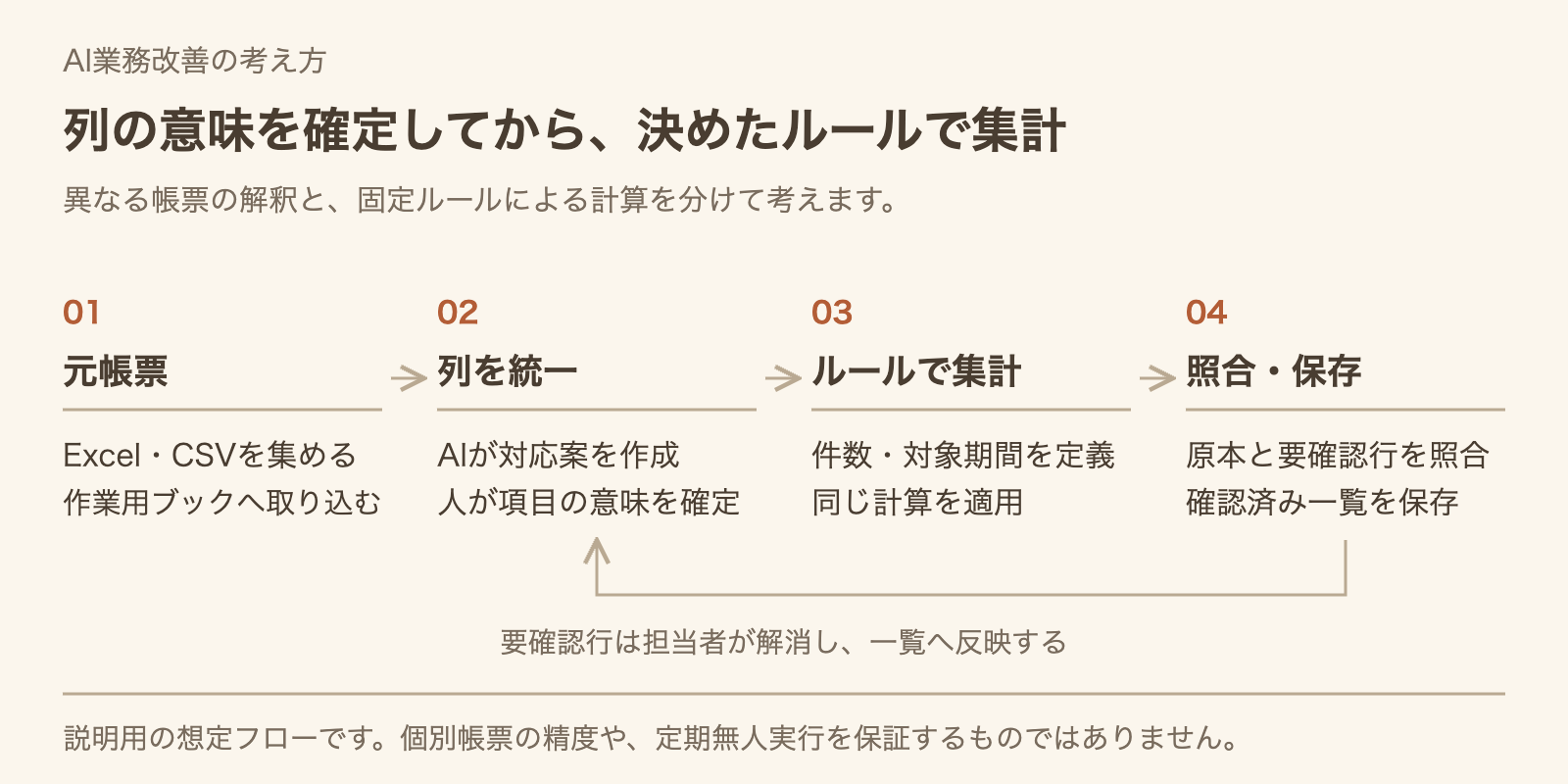 図:帳票の読み取りと列の統一、確定ルールによる集計を分け、要確認行は担当者へ戻す。
Excel内で直接編集するなら、Copilotの利用条件をそろえる
Excelを日常的に使い、社内資料をMicrosoft 365で管理している会社なら、Copilotによる直接編集が候補になります。Microsoftの利用開始ガイドは、セルやシートの編集、表の組み替え、集計表の作成を説明しています。別のブックからデータを取り込む機能も案内されています。
対象は、会社の契約と管理設定で利用できるCopilotです。公式FAQでは、商用のMicrosoft Copilot契約に加え、Copilot Chatの対象となるMicrosoft 365・Office 365の法人契約も利用条件に挙げています。追加ライセンスの有無でアクセス条件が異なるため、「Excelを契約していれば同じ機能を使える」とは判断できません。
Microsoftの利用条件を含むチュートリアルは、OneDriveまたはSharePointに保存した、.xlsx・.xlsb・.xlsm形式のブックを対象として説明しています。編集には計算方法を「自動」にする条件もあります。試行では、この条件に合う作業用ブックを用意すると、ファイルを処理できない理由を切り分けやすくなります。
元帳票がCSVなら、取り込み時に値が変わっていないかを確かめた上で、作業用ブックへ移す工程が必要です。紙のスキャンや画像PDFは、この想定例に含めていません。文字や表を読み取る別の処理と、その結果の照合が加わります。
Copilotには、計画を出すモードと直接編集するモード、会話だけを行うモードがあります。まず元資料のコピーを使い、列の対応と処理計画が合っているかを担当者が確かめてから、一覧の作成を試す方法があります。
合計だけでなく、取り込んだ明細と除外した理由を照合する
集計表の合計が元資料と一致しても、正常な明細を一つ落とし、別の明細を二重に取り込んでいる可能性は残ります。確認には、元ファイル単位の取り込み件数、集計対象の明細、除外した行と理由を使います。
想定例の受付一覧なら、担当者は受付番号から元帳票へ戻り、部門や状態が正しいかを確かめられます。取消行を除外したなら、除外理由付きで残す設計にします。要確認行が残っている月は、確定分のみの集計であることを集計表に明記します。
試行用の資料には、通常の明細のほか、番号の欠落、同じ番号の複数明細、対象月外の日付、新しい見出しを含めます。どの行を取り込み、どの行を担当者へ戻すべきかを先に決め、結果と照合します。合格条件の考え方は、AIの成果物を自動採用する条件の記事でも説明しています。
毎月の運用には、開始条件とエラー対応の設計も必要
AIが一度集計表を作れたことと、毎月決まった日に無人で完成することは別です。元帳票の到着待ち、未提出部署への連絡、ファイル名の変更、実行エラーへの対応は、集計処理の外に残ることがあります。
定期実行まで依頼するなら、開始条件と入力ファイルのそろい方、失敗時の連絡先、再実行で同じ明細が増えない仕組みを発注範囲に含めます。MicrosoftはOffice ScriptsをPower Automateから呼び出す方法も説明していますが、利用ライセンスや接続先の条件を含めた設計が別途必要です。
最初の試行では、対象月の帳票を受け取ってから、確認済みの一覧を保存するまでを一度通します。取り込み、列の対応の確認、計算、照合にかかった時間を分けて記録すると、翌月もAIに任せる工程と、固定の処理へ移せる工程を選べます。効果を比べる際は、準備・確認・修正を含めた時間の測り方を使い、月次報告が完成するまでの負担で判断します。
知ったことを、次の一歩へ
次に読むなら、この1本。
別の疑問から探すなら
自社でAIを使う前に、あわせて確認したい記事です。
AIの導入効果はどう測る?確認・修正まで含めた時間の比べ方
約6分自社でAIを使う前に、あわせて確認したい記事です。
AIの成果物はどこまで自動採用できる?仕事ごとの合格条件の決め方
約6分このテーマの新しい記事
中小企業のAI活用例|身近な10業務と、導入前に用意するもの本記事は2026年10月24日時点の情報にもとづいています。各サービスの仕様・料金・利用条件は変更されることがあります。実際の業務でご判断いただく際は、各提供元の最新の公式情報をご確認ください。
この記事を自社で実践するなら
AI秘書システム導入
日々のAI活用を、経営者専用の環境へ。
Claude Codeをすでにお使いの経営者の方向けに、専用のAI秘書環境を構築し、PCへ導入します。記事の個別手順とは別に、導入内容・動作環境・利用条件をご確認ください。
AI秘書を見る